- 第一次打印失败或损坏:打印机卡纸、墨粉/硒鼓问题、纸张用完等。
- 地址信息填写错误:在发货前发现收件人地址、电话有误。
- 订单信息变更:如商品数量、SKU等发生变化,需要更新面单。
- 面单丢失:打印好的面单不小心弄丢了。
根据不同的场景,重新打印快递单的操作方法有所不同,下面我将为您详细梳理几种最常见的情况和对应的操作步骤。
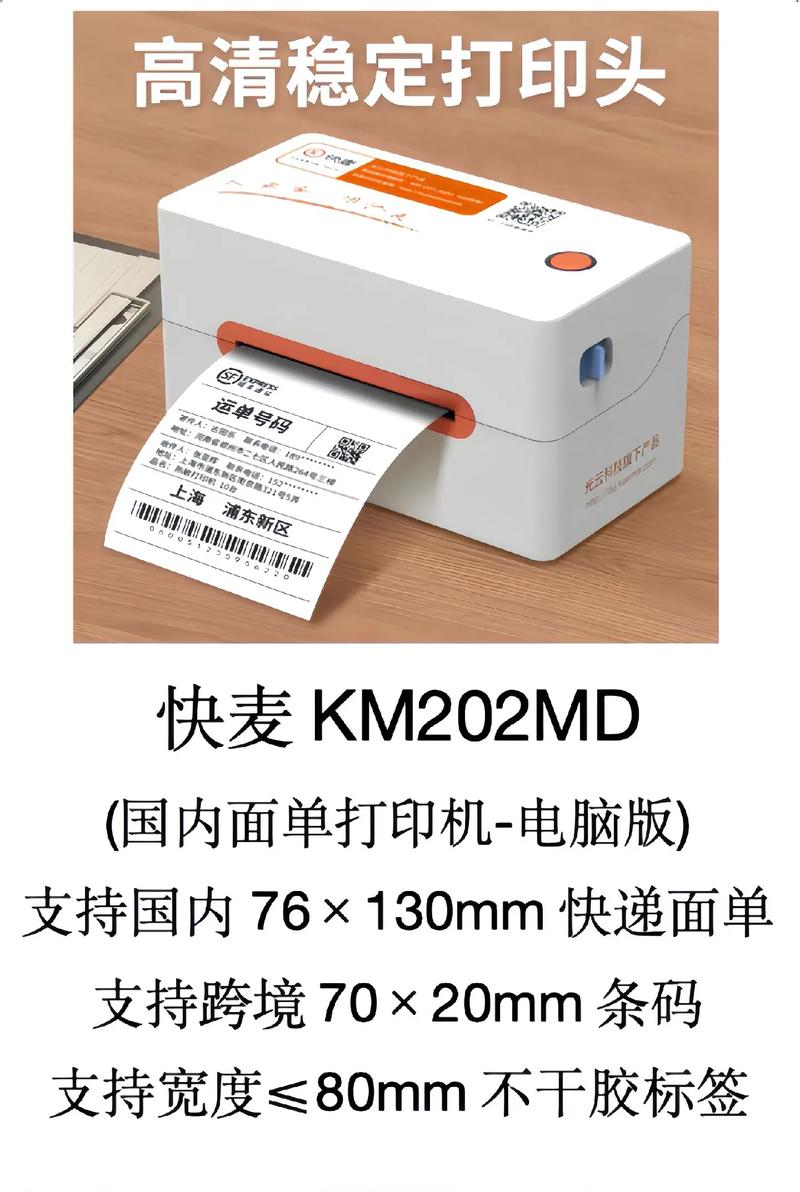
(图片来源网络,侵删)
在订单发货前,发现信息错误或打印失败(最常见)
这是最理想的情况,因为订单还未被物流系统“揽收”,可以自由修改和重打。
操作步骤(以京东商家后台PC端为例):
-
登录商家后台:使用您的商家账号登录 京东开放平台。
-
进入订单管理:
- 在顶部导航栏找到 “营销中心”。
- 在下拉菜单中点击 “订单管理”。
-
找到目标订单:
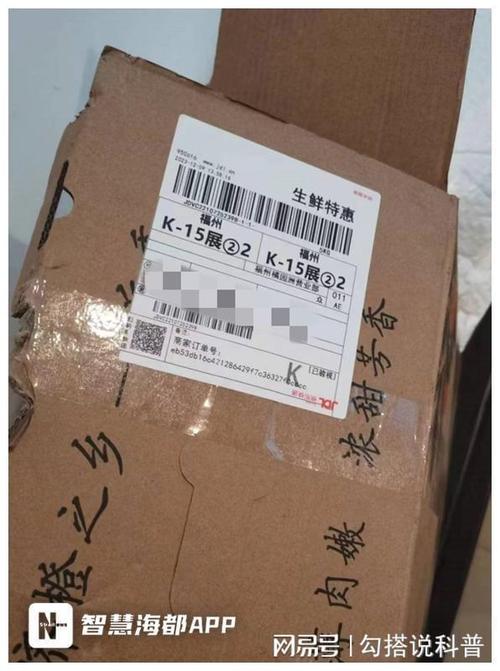 (图片来源网络,侵删)
- 在订单列表页面,您可以通过订单编号、收货人手机号、商品名称等信息快速定位到需要修改的订单。
- 确保该订单的状态是 “待发货” 或 “待揽收”,如果状态已变为“已揽收”,则操作方法不同(见情况二)。
-
取消原面单并重新打印:
- 点击订单进入详情页。
- 在页面下方找到 “物流信息” 或 “操作” 区域。
- 您会看到一个 “取消面单” 或 “作废面单” 的按钮,点击它,系统会生成一个新的面单号,并使旧的面单失效。
- 取消后,页面通常会出现 “重新打印面单” 的按钮,点击它,系统会自动跳转到打印界面,或者弹出一个打印对话框。
- 连接好您的热敏打印机,点击打印即可。
关键点:
- 务必在物流员揽收前完成此操作,一旦揽收,修改就会变得复杂。
- 取消旧面单后,旧的快递单号就作废了,必须使用新打印的面单进行发货。
订单已揽收,但发现信息错误(紧急情况)
这种情况比较棘手,因为订单已经进入了京东的物流流程,处理的核心原则是:联系京东官方客服介入处理。
操作步骤:
-
立即联系京东官方客服:
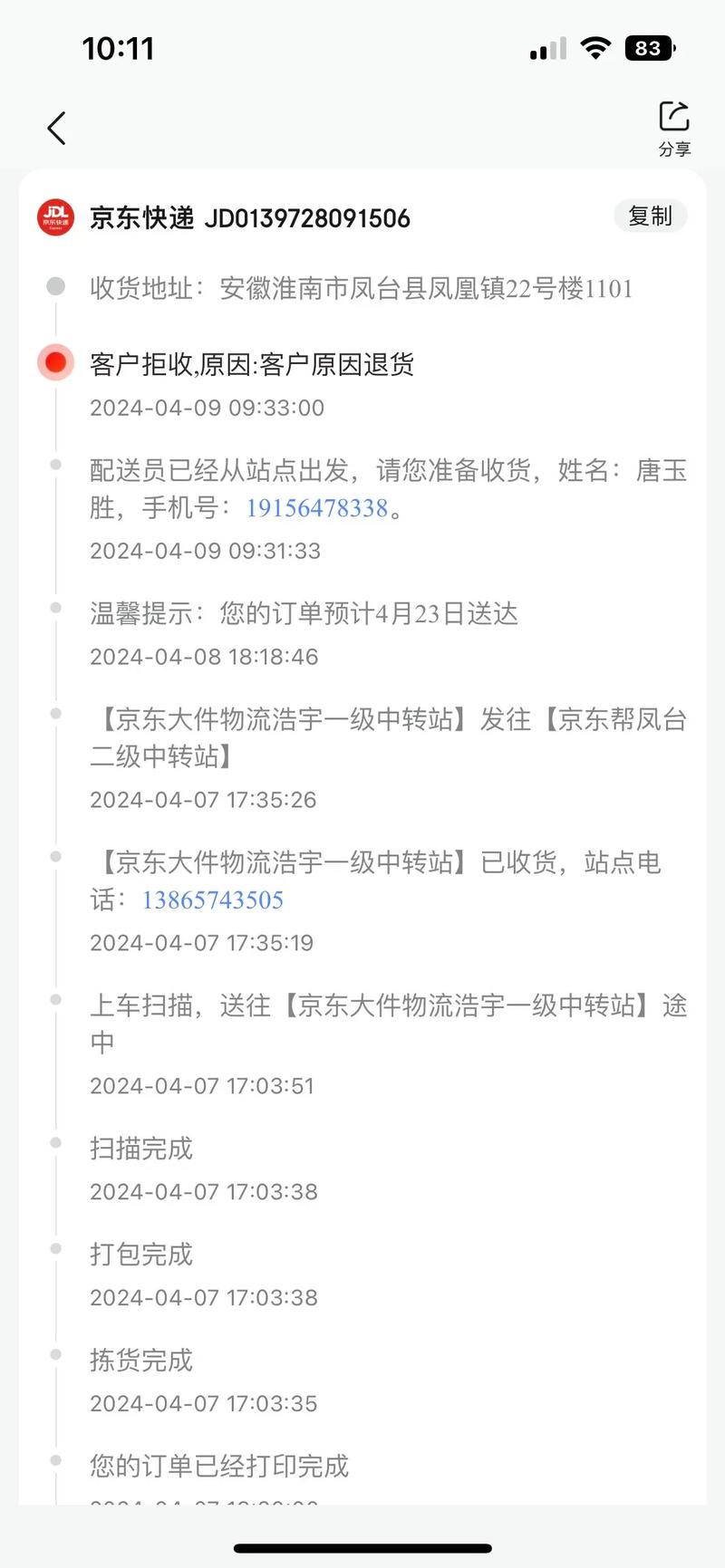 (图片来源网络,侵删)
- 首选方式:拨打 京东官方商家服务热线:950618,这是最快、最有效的方式。
- 备选方式:通过京东商家后台的“帮助中心”或“在线客服”功能提交工单,详细说明情况。
-
向客服提供必要信息:
- 您的商家名称和ID。
- 错误的订单编号。
- 正确的收货信息(姓名、电话、详细地址)。
- 错误的详细信息(地址少了一个字,电话号码写错了等)。
-
听从客服指引:
- 客服会根据订单的当前状态(是否已到达中转仓、是否已派送等)来给出解决方案。
- 可能的解决方案:
- 拦截修改:如果包裹还在途中(例如在从仓库到分拣中心的路上),客服可能会尝试拦截该包裹,将信息修改正确后重新发出。
- 原路退回,重新发货:如果拦截失败或包裹已到达目的地城市,客服可能会安排将包裹原路退回给您,您收到退回的包裹后,重新打印一张正确的面单,重新打包发货。
- 联系收件人:在某些情况下,客服可能会建议您直接联系收件人,告知其信息有误,并请其配合快递员更正信息(这种方法风险较高,不推荐首选)。
关键点:
- 速度是关键:发现得越早,拦截成功的可能性越大。
- 切勿自行修改:在订单已揽收后,商家后台通常无法再直接修改面单信息,任何操作都必须通过官方客服进行,否则可能导致包裹丢失或配送失败。
面单打印成功但丢失或损坏
这种情况比较简单,因为订单信息本身没有错误,只需要重新打印一张即可。
操作步骤:
- 登录商家后台,进入 “订单管理”。
- 找到该笔 “待发货” 订单。
- 在订单详情页,直接点击 “重新打印面单” 按钮。
- 系统会使用原有的面单号重新生成一张一模一样的面单,您可以直接打印出来贴在包裹上。
关键点:
- 这种操作不会产生新的面单号,也不会使旧的面单号失效。
- 请确保包裹内的商品与订单信息完全一致,以免引起不必要的麻烦。
预防措施:如何避免重新打印?
- 定期检查打印机:确保打印机连接正常,有足够的纸和墨/碳粉,打印头干净。
- 打印前仔细核对:在点击“打印”按钮前,花10秒钟快速核对一下订单详情页的收货人信息、商品信息是否准确无误。
- 设置打印前预览:在打印设置中,选择“打印预览”,先在屏幕上检查一遍面单内容。
- 保持工作台整洁:避免打印好的面单被水杯、杂物等损坏或弄丢。
| 情况 | 订单状态 | 核心操作 | 注意事项 |
|---|---|---|---|
| 信息错误/打印失败 | 待发货/待揽收 | 在后台 “取消面单” -> “重新打印面单” | 务必在揽收前完成 |
| 已揽收后发现错误 | 已揽收 | 立即联系京东客服 950618 | 不要自行操作,听从客服安排 |
| 面单丢失/损坏 | 待发货 | 在后台直接 “重新打印面单” | 核对包裹内商品信息 |
希望这份详细的指南能帮助您顺利解决问题!